
文档/工作台
文件预览
在右侧工作台阅读 Markdown 和图片,其他文件交给系统默认应用打开。
右侧工作台用标签页承载「文档」、图片、「改动」和上下文等对象。你可以从工具记录、回复下方的交付卡或文档面板打开内容,边看结果边继续对话。
打开文件
展开右侧面板,打开「文档」标签:它只列出当前工作区里的 Markdown,目录树在最右侧,可以按文件名搜索,也可以只看「本会话改过」的文档(树里的绿点表示本会话 Agent 写过或改过)。Read、Write、Edit 等工具记录和回复里的 Markdown 链接,会直接在文档面板里选中并展开到对应文件。
文档默认是预览,可以切到「源码」直接修改,按 ⌘S(Windows 和 Linux 用 Ctrl+S)保存;文件名旁的圆点表示有未保存的修改,切换文档或关闭标签前会询问是否保存。文件太大被截断时只读,需要编辑请用默认应用打开。Agent 在磁盘上改了正在看的文件时,会出现「重新加载」提示。
再次打开同一个对象时,优先回到已有标签页,便于保留当前阅读位置。面板宽度可以按工作需要调整。
哪些文件在应用内预览
应用内只渲染两类文件:Markdown 在「文档」面板里排版阅读和编辑,图片直接预览。其他文件交给系统:
- HTML 用系统默认浏览器打开,页面的脚本、相对资源和完整布局都按浏览器的方式运行。
- 代码、PDF、表格等文件用系统里设置的默认应用打开,例如用你习惯的编辑器看代码。
如果系统里没有任何应用能打开某个文件,会弹出一个小对话框,可以选择一个应用打开、在 Finder 中显示文件;没有安装 VS Code 时,还会提示可以安装它来打开代码文件。
远程 Host 上的文件不能交给本机应用,仍然在右侧面板里预览文本和图片。
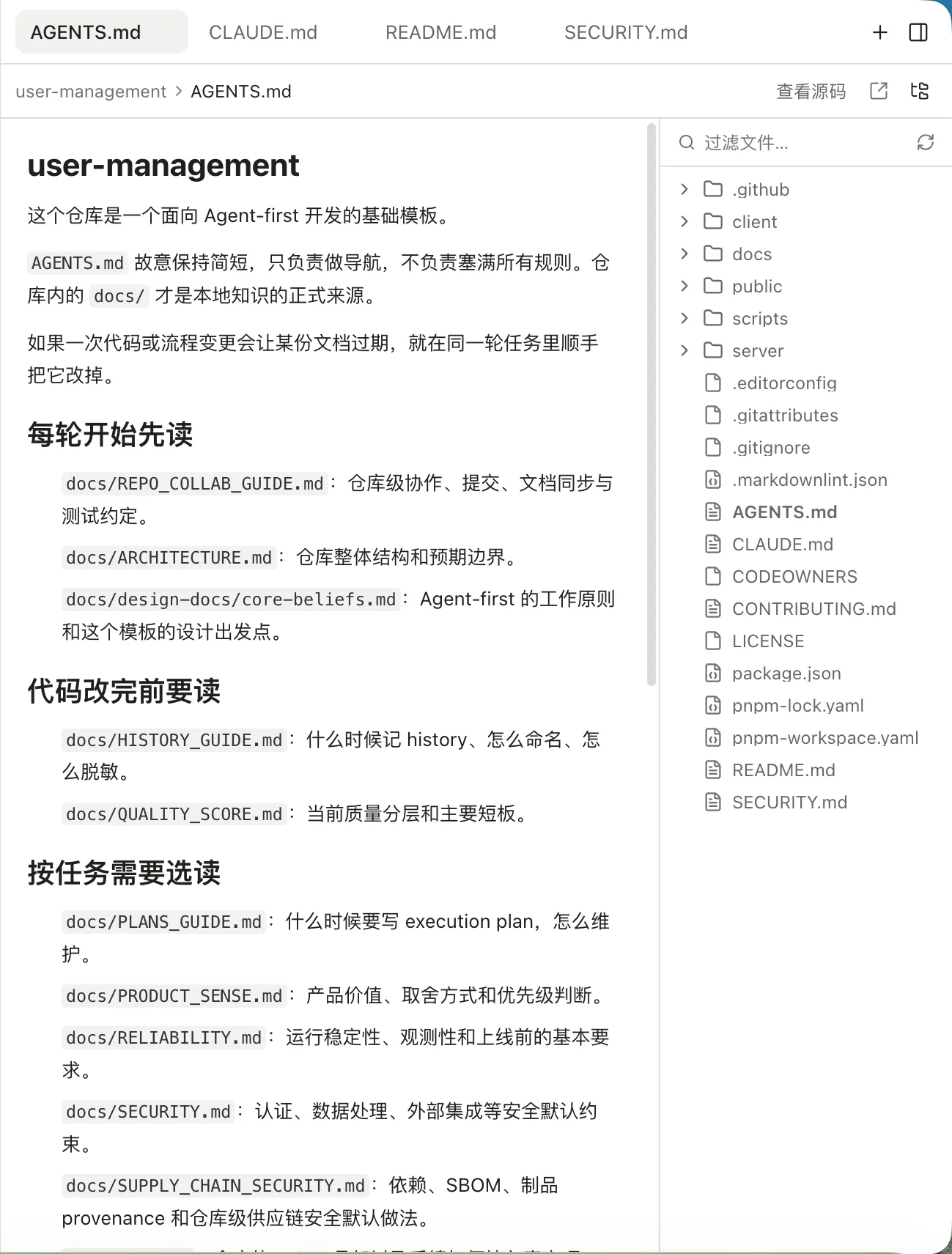
文件页签与 Markdown 预览。
预览与审阅
文件预览用于阅读当前内容,检查修改前后差异请进入代码审阅。
如果文件未找到,确认当前会话的实际目录。Worktree 与原仓库是不同的文件夹,同名文件也可能内容不同。